 この記事の内容では、Windows 10/11 OSで inMusic Software Center が開かない/起動しない問題を解決することが知られている解決策に焦点を当てています。
目次
- Windows アップデートについて
- エラー:「Installation has failed」
- 再インストール
- ウイルス対策ソフト/ファイアウォールの一時的な削除
- 既定のブラウザーを設定する
- Bluetooth設定を無効にする
- グラフィックカードとの競合
- ディスプレイ解像度 / 画面リフレッシュレートの調整
- 破損したライブラリ
Windows アップデートについて
お使いの Windows のシステムレジストリが古い場合、問題が発生する可能性があります。
お手数ですが、ご利用中の Windows ビルドに対して利用可能なアップデートを実行してください。
Windows のアップデート方法がご不明な場合は、Microsoft のガイドをご参照ください。
エラー:「Installation has failed」
「Installation has failed (インストールに失敗しました)」と表示される場合、Microsoft Visual C++ 再頒布可能パッケージ(Redistributable Packages)が古い可能性があります。
最新のバージョンをインストールいただくことが重要です。
Microsoft のサイトより最新版をダウンロードし、インストールしてください。
再インストール
最新の Windows 版インストーラーは こちらのリンク から入手できます。
ウイルス対策ソフト/ファイアウォールの一時的な削除
AVG、AVAST、BitDefender、Malwarebytes などのサードパーティ製ウイルス対策ソフトをお使いの場合、
inMusic Software Center が起動しないことがあります。
これらのソフトが原因でシステムに制限がかかっている可能性がありますので、
メーカーが提供する 専用アンインストーラー を使用して一時的にアンインストールしてください。
※Windows の「アプリと機能」からの削除ではなく、必ずメーカー提供の専用ツールをご利用ください。
既定のブラウザーを設定する
一部のユーザー環境では、アプリケーションは起動するものの、[Log In]ボタンが反応しない場合があります。
その場合は、以下の手順に従って Windows のシステム設定で既定のブラウザーが設定されているかをご確認ください。
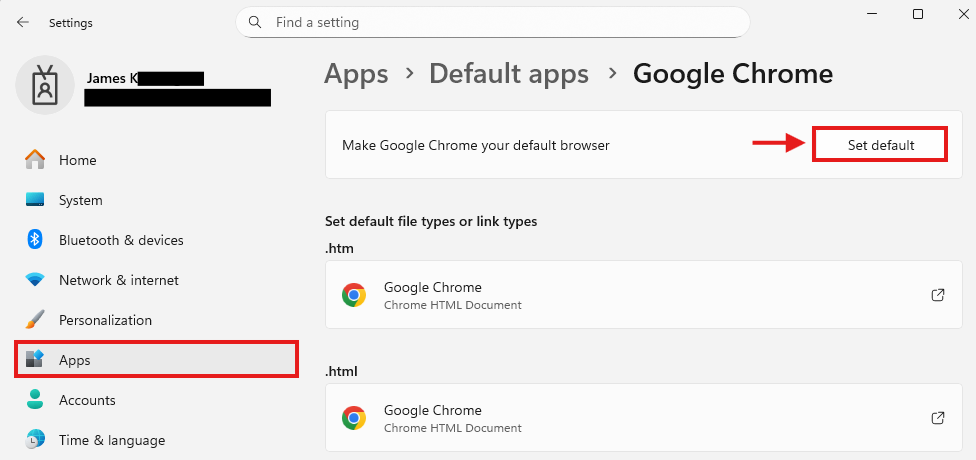
- 設定 を開きます。
- アプリ → 既定のアプリ に進みます。
- インストールされているブラウザーを検索します(例:Google Chrome)。
- 該当するブラウザーを選択します。
- 「Google Chrome を既定のブラウザーに設定」 の項目で、[既定に設定] を選択します。
Bluetooth設定を無効にする
- Windows キー + I キーを同時に押して、「設定」アプリを開きます。
- [デバイス] -> [Bluetooth とその他のデバイス] に移動します。
- 右側にある「Bluetooth」オプションを使用して、Bluetooth をオンまたは無効にすることができます。
- Bluetoothを無効にします。
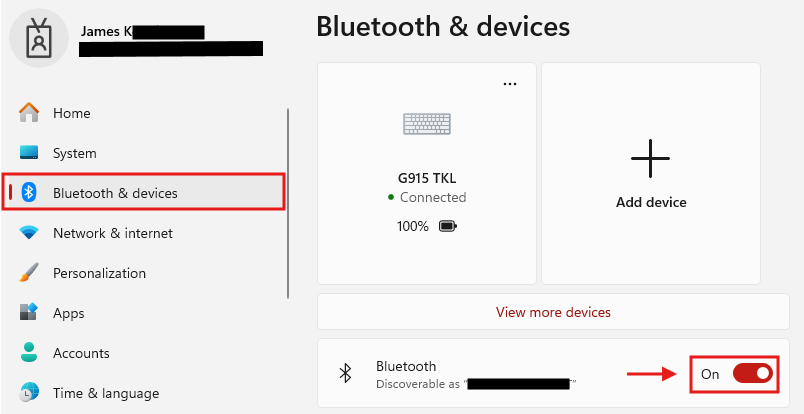
- Bluetoothを無効にします。
- inMusic Software Centerを起動します。
グラフィックカードとの競合
PC のグラフィック カード ドライバーとの干渉により、inMusic Software Center が期待どおりに起動しない場合があります。
これを解決するには...
- inMusic Software Center のショートカットをデスクトップに配置
- アイコンを右クリックしてプロパティを選択します。
- プロパティウィンドウで「互換性」タブを選択します
- 下図のように「640 x 480 解像度で実行する」というボックスにチェックを入れます。
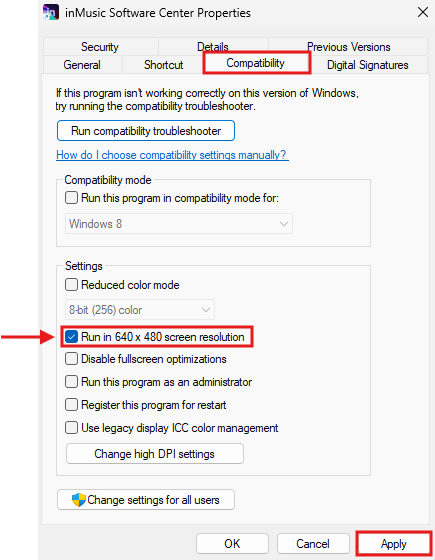
- 「Apply(適用)」と「OK」をクリックします
- inMusic Software Center を起動し、ログインしてください
- ログインしたら、inMusic Software Center を閉じます。
- 再度アイコンを右クリック
- 「互換性」タブに移動します
- 「640 x 480 解像度で実行」のチェックを外してください
- 「適用」と「OK」をクリックします
- inMusic Software Center を起動します
- アプリケーションは期待通りに起動するはずです。
ディスプレイ解像度 / 画面リフレッシュレートの調整
複雑なディスプレイ設定では、この問題が発生する可能性があります。その場合は、ディスプレイ解像度/画面リフレッシュレートを調整してください。以下の手順で再設定してください。
- デスクトップを右クリック
- 表示されるメニューから 「ディスプレイ設定」を選択
- ディスプレイの解像度を変更します
Windows 10 では「ディスプレイの解像度」
Windows 11 では「拡大縮小とレイアウト」内の「ディスプレイの解像度」
- (推奨)と表示されるものを選択するか、1920 x 1080を選択してください
- 「ディスプレイの詳細設定」に移動します
- 「リフレッシュレート」を60.06Hz以下に変更します
破損したライブラリ
過去に inMusic Software Center をインストールしたことがある場合、
ソフトウェアのライブラリが破損している可能性があります。
次の手順では、ユーザーは自分のコンピューター上の機密データにアクセスする必要があります - データの損失に関連する複雑さを最小限に抑えるために、ユーザーは自分のマシンのバックアップを実行する必要があります。
Windows システムの復元ポイントを構成/セットアップする方法がわからない場合は、Microsoft のこちらのガイドを参照してください。
inMusic Brands は、データ損失に関連する問題については責任を負いません。
この問題を解決するには、以下の手順を参照してください。
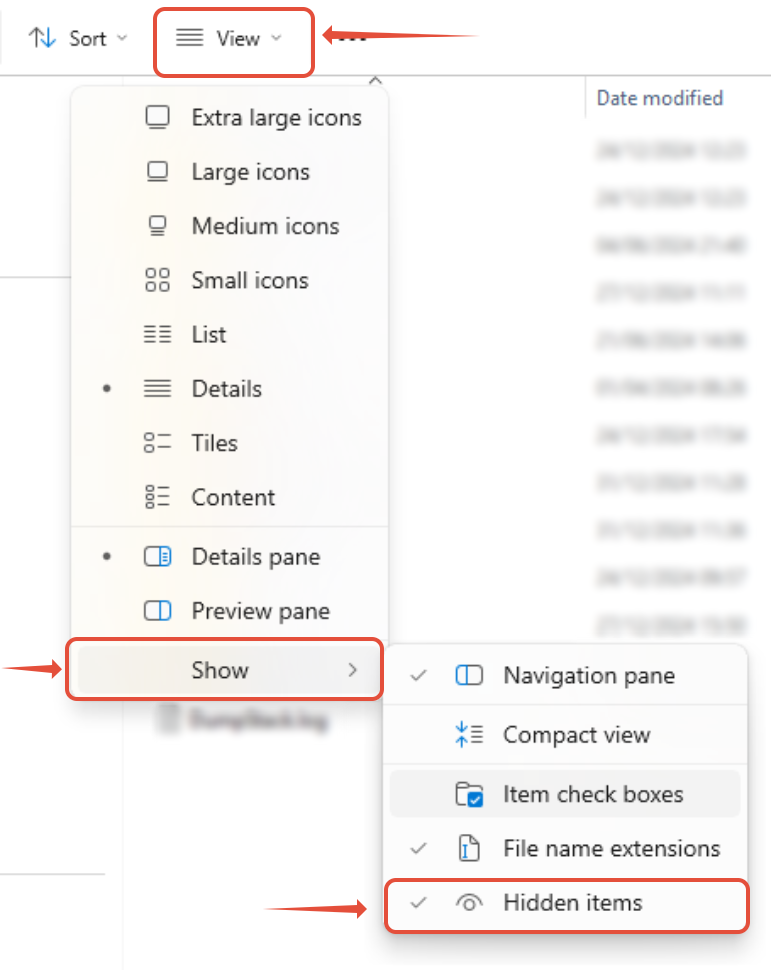
Windowsで隠しファイルを表示する
- ファイルエクスプローラーを開く
- 「表示」タブをクリックします
- 「表示」に移動し、「隠しファイル」をクリックします
- コンピュータ上の次のディレクトリに移動します。
- C:\Users\USERNAME\AppData\Local
- C:\Users\USERNAME\AppData\Roaming
- inmusic_software_centerとinMusicBrandsのフォルダを見つけます。

- 両方のディレクトリから次のフォルダを削除します。
- C:\Users\USERNAME\AppData\Local
- C:\Users\USERNAME\AppData\Roaming
- ごみ箱を空にします。
- コンピュータを再起動してください。
- inMusic Software Centerの最新版を再ダウンロード/インストール
- inMusic Software Centerを起動します。
ご質問やご不明な点がありますか? それでも問題が解決しない場合は、上部にある「New Support Ticket」ボタンを使用してサポート チームに連絡し、さらにサポートを受けてください。
この記事は役に立ちましたか?
それは素晴らしい!
フィードバックありがとうございます
お役に立てず申し訳ございません!
フィードバックありがとうございます
フィードバックを送信しました
記事の改善におけるご協力ありがとうございます。