目次
保存したプリセットがプラグインのプリセットブラウザーに表示されなかったり、Default プリセットのみが利用可能である場合があります。この現象は、ほとんどの場合、下記の原因で起きています。
- プリセットはシステム上に存在している
- プラグインが誤った場所を参照している
- または Windows の権限設定により、アクセスがブロックされている
ユーザープリセットの保存場所を確認する
Classic Air プラグインのユーザープリセットは次の場所に保存されます:
| Plugin | User Preset Location |
| Boom | C:\Program Files\Air Music Technology\Boom\Presets |
| DB-33 | C:\Program Files\Air Music Technology\DB-33\Presets\User |
| Hybrid 3 | C:\Program Files\Air Music Technology\Hybrid\Presets\User |
| Loom II | C:\Program Files\Air Music Technology\Loom\Presets\User |
| Mini Grand | C:\Program Files\Air Music Technology\Mini Grand\Presets\User |
| Strike | C:\ProgramData\AIR Music Technology\Strike\Settings C:\ProgramData\AIR Music Technology\Strike\Styles C:\ProgramData\AIR Music Technology\Strike\Kits C:\ProgramData\AIR Music Technology\Strike\Mixes |
| Structure 2 | デフォルト保存先はなく、ユーザーが保存先を手動で選択します。※ |
| The Riser | C:\Program Files\Air Music Technology\theRiser\Presets\User |
| Transfuser 2 | C:\ProgramData\AIR Music Technology\Transfuser\User Data\Presets |
| Vacuum Classic | C:\ProgramData\AIR Music Technology\Vacuum\Presets\User |
| Vacuum Pro | C:\Program Files\Air Music Technology\VacuumPro\Presets\User |
| Velvet | C:\Program Files\Air Music Technology\Velvet\Presets\User |
| Xpand!2 | C:\Program Files\Air Music Technology\Xpand!2\Presets\User |
| Creative FX Collection Plus | C:\Program Files (x86)\AIR Music Technology\[NAME OF PLUGIN]\Presets\User |
プリセットが別のフォルダーに見つかった場合
プリセットファイルが Documents フォルダーまたは別のバックアップ場所にあるのに、プラグイン内に表示されない場合は、それらをプラグインのプリセットディレクトリへ移動またはコピーできます。
- ファイル エクスプローラーを開きます。
- 現在プリセットファイルが保存されているフォルダーに移動します。(ドキュメントフォルダー等)
- プリセットファイルまたはフォルダーを選択します。
- 右クリックして「コピー」を選択します。
- リスト上部のプラグインのプリセットフォルダーへ移動します
- User フォルダーを開きます
- フォルダー内で右クリックして「貼り付け」を選択します。
- DAW を再起動するか、プラグインを再読み込みします。
これでプリセットがプリセットブラウザーに表示されるはずです。
※Structure 2 に関する特記事項
多くの AIR Music Tech プラグインとは異なり、Structure 2 は専用のデフォルト User Presets フォルダーを使用しません。
Settings、Patches、または Parts を保存する際、Structure 2 では毎回手動で保存場所を選択できます。これにより、ユーザープリセットが見つからない原因として、想定と異なるフォルダーに保存されている、保存後に移動された、または利用できない外部ドライブやクラウド同期ドライブに保存されている、といったことがよくあります。
保存したプリセットが見つからない場合:
- Structure 2 を開きます。
- プラグイン内の Browser タブを選択します。

- プリセットが元々保存されていたフォルダーへ移動します。
- その場所からプリセットファイルを直接読み込みます。
整理のため、プリセットは専用で見つけやすいフォルダー、またはオーディオコンテンツ用に定期的に接続する外部ドライブに保存することを推奨します。
フォルダアクセスの権限を修正する
場合によっては、Windows が Program Files ディレクトリ内でのプリセットの保存や読み取りをプラグインに許可しないことがあります。
次のような権限エラーが表示される場合:
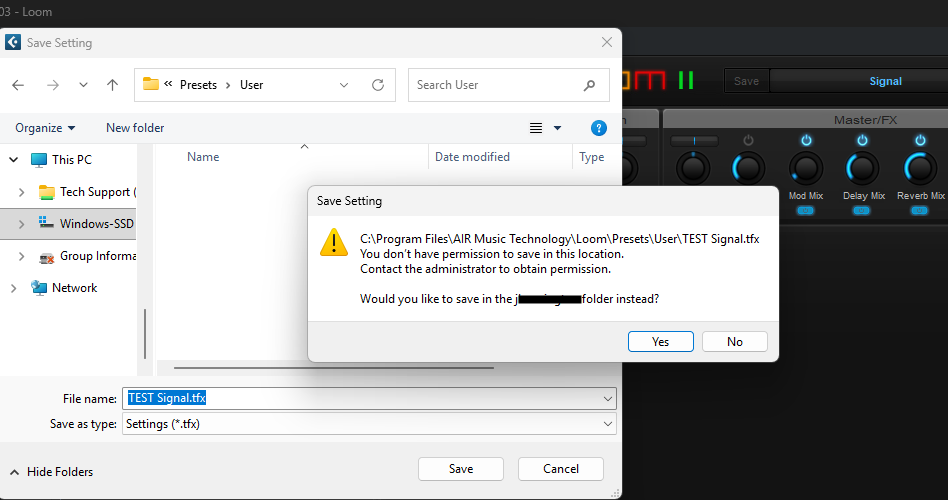
以下の手順に従ってください:
- 次の場所に移動します::
- C:\Program Files\AIR Music Technology\[PLUGIN NAME]\Presets
- Presets フォルダー(またはPluginフォルダー)を右クリックします
- 「プロパティ」を選択します
- 「セキュリティ」タブに移動します
- 「編集」をクリックします
- ご自身のユーザーアカウントを選択します
- 以下を有効にします:
- 読み取り
- 書き込み
- (任意ですが推奨)フル コントロール
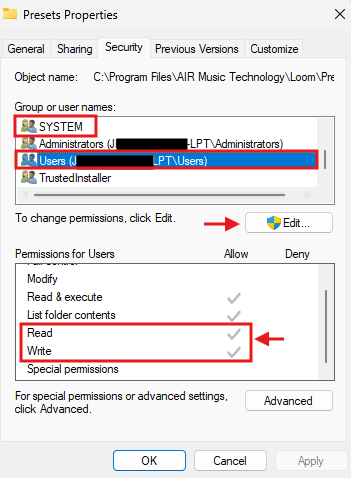
- 「Apply 適用」をクリックし、その後「OK」をクリックします
権限を更新した後:
- プラグインを再起動します
- もう一度プリセットを保存してみます
- User カテゴリが表示されることを確認します
OneDrive 同期を無効にする
ドキュメントフォルダーが OneDrive と同期されている場合、プリセットが正しく読み込まれないことがあります。
- 通知エリアの OneDrive クラウドを選択して OneDrive のポップアップを表示します。

- OneDrive のヘルプと設定アイコン ⚙ を選択し、次に「設定」を選択します。
- 「アカウント」タブへ移動します。
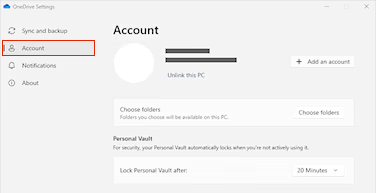
- 「この PC のリンクを解除する」を選択し、その後「アカウントのリンク解除」を選択します。
システムを再起動し、再度テストしてください。
ファイアウォール / アンチウイルスの制限を確認する
セキュリティソフトウェアにより、プラグインがプリセットフォルダーへアクセスできない場合があります。
Windows Defender ファイアウォール
サードパーティ製アンチウイルス(AVAST、Norton など)
ソフトウェアを一時的に無効化またはアンインストールしてください(詳細な設定内容等はご使用のアプリケーションのサイトを参照してください)。
Ensure access is allowed for:
以下へのアクセスが許可されていることを確認してください:
- プラグインのインストール ディレクトリ
- ドキュメントのプリセット フォルダー
プラグインの再インストール(必要な場合)
上記手順を試してもプリセットが見つからない場合
- プラグインをアンインストールします
- Microsoft Install/Uninstall Troubleshooter を使用します。:
- Microsoft のアンインストール ツールを使用して、壊れたエントリを削除します:
- Microsoft Troubleshooter をこちらからダウンロードして起動してください: Microsoft Install/Uninstall Repair Tool
- 「Uninstalling」を選択します
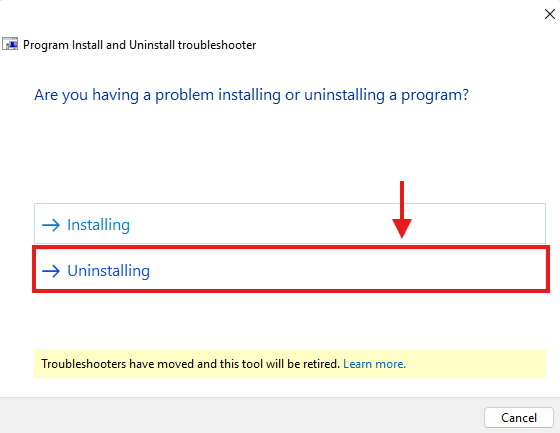
- 一覧から削除するプラグインのコンテンツを選択します。
- プラグインのすべてのエントリを削除してください:
- VST3
- Component
- Factory Content
- VST64
各プラグインのインスタンスごとに、ツールがクリーンアップ処理を完了するまで待ちます。
- Microsoft のアンインストール ツールを使用して、壊れたエントリを削除します:
- inMusic Software Center を使用して再インストールします
- DAW を再起動します
この記事は役に立ちましたか?
それは素晴らしい!
フィードバックありがとうございます
お役に立てず申し訳ございません!
フィードバックありがとうございます
フィードバックを送信しました
記事の改善におけるご協力ありがとうございます。