
AIR Music Techは、Windows 11の各ベータ版リリースにおいて、対応ソフトウェア製品のテストを積極的に実施しています。ユーザーの皆様にとって、新しいOSへのアップデート前に、どの製品が問題なく動作するかを正確に把握することがいかに重要であるかを、私たちは理解しています。
必要なハードウェアおよびソフトウェア製品がすべて新しいWindows 11オペレーティングシステムでの動作確認が完了するまで、現在のWindows OSをご利用いただくことを強くお勧めします。
AIR Music TechのソフトウェアとWindows 11の互換性については、こちらの記事をご参照ください。テストの完了に伴い、製品の互換性に関する変更点があれば、このページは定期的に更新されます。
目次
対応ソフトウェア
下記に記載されていない製品は、現時点ではWindows 11に対応していません。
注意 – Windows搭載のARMプロセッサは、現在AIR Music Techソフトウェアと互換性がありません。
| AIR インストゥルメント プラグイン | ||||||
| 製品 | Version | Win 11 | VST2 | VST3 | AAX | 認証方法 |
| Bassline | 1.2.1.14 | 対応 | ✓ | ✓ | ✓ | inMusic |
| DrumSynth | 1.2.1.14 | 対応 | ✓ | ✓ | ✓ | inMusic |
| Electric | 1.2.1.14 | 対応 | ✓ | ✓ | ✓ | inMusic |
| Essential Keyboards | 2.1.1.14 | 対応 | ✓ | ✓ | ✓ | inMusic |
| Fabric (Collection) | 1.2.1.14 | 対応 | ✓ | ✓ | ✓ | inMusic |
| Fabric Vintage Jup | 1.0.0.35 | 対応 | ✓ | ✓ | ✓ | inMusic |
| Fabric Vintage MemoryMoog | 1.0.0.35 | 対応 | ✓ | ✓ | ✓ | inMusic |
| Fabric Vintage Pro | 1.0.0.35 | 対応 | ✓ | ✓ | ✓ | inMusic |
| Hype | 1.2.1.14 | 対応 | ✓ | ✓ | ✓ | inMusic |
| Iona | 1.0.0.30 | 対応 | ✓ | ✓ | ✓ | inMusic |
| Jura | 1.2.1.14 | 対応 | ✓ | ✓ | ✓ | inMusic |
| Mellotron | 1.2.1.14 | 対応 | ✓ | ✓ | ✓ | inMusic |
| Mini D | 1.2.1.14 | 対応 | ✓ | ✓ | ✓ | inMusic |
| Odyssey | 1.2.1.14 | 対応 | ✓ | ✓ | ✓ | inMusic |
| OPx-4 | 1.2.1.14 | 対応 | ✓ | ✓ | ✓ | inMusic |
| Organ | 1.2.1.14 | 対応 | ✓ | ✓ | ✓ | inMusic |
| Ring The Alarm | 1.0.0.41 | 対応 | ✓ | ✓ | ✓ | inMusic |
| Solina | 1.2.1.14 | 対応 | ✓ | ✓ | ✓ | inMusic |
| Stage EP | 1.2.1.14 | 対応 | ✓ | ✓ | ✓ | inMusic |
| Stage Piano | 1.2.1.14 | 対応 | ✓ | ✓ | ✓ | inMusic |
| Studio Strings | 1.2.1.14 | 対応 | ✓ | ✓ | ✓ | inMusic |
| Sub Factory | 1.2.1.14 | 対応 | ✓ | ✓ | ✓ | inMusic |
| TimewARP 2600 V2 | 2.0.1.16 | 対応 | ✓ | ✓ | ✓ | inMusic |
| TubeSynth | 1.2.1.14 | 対応 | ✓ | ✓ | ✓ | inMusic |
| AIR エフェクト プラグイン | ||||||
| 製品 | Version | Win 11 | VST2 | VST3 | AAX | 認証方法 |
| Creative FX Collection V2 | 1.2.1.14 | 対応 | ✓ | ✓ | ✓ | inMusic |
| Delay Pro | 1.2.1.14 | 対応 | ✓ | ✓ | ✓ | inMusic |
| Ether | 1.2.1.14 | 対応 | ✓ | ✓ | ✓ | inMusic |
| Flavor Pro | 1.2.1.14 | 対応 | ✓ | ✓ | ✓ | inMusic |
| Fly Tape II | 1.0.0.27 | 対応 | ✓ | ✓ | - | inMusic |
| Jura Chorus | 1.2.1.14 | 対応 | ✓ | ✓ | ✓ | inMusic |
| Lo-Fly Dirt | 1.0.0.55 | 対応 | ✓ | ✓ | ✓ | inMusic |
| Multiband Filterbank | 1.0.0.37 | 対応 | ✓ | ✓ | ✓ | inMusic |
| Soft Clipper | 1.2.1.14 | 対応 | ✓ | ✓ | ✓ | inMusic |
| Sprite | 1.2.1.14 | 対応 | ✓ | ✓ | ✓ | inMusic |
| Tape Double Track | 1.0.0.25 | 対応 | ✓ | ✓ | ✓ | inMusic |
| Tape Echo | 1.0.0.170 | 対応 | ✓ | ✓ | ✓ | inMusic |
| Tape Saturator | 1.0.0.170 | 対応 | ✓ | ✓ | ✓ | inMusic |
| Vocal Distortion | 1.2.1.14 | 対応 | ✓ | ✓ | ✓ | inMusic |
| Vocal Doubler | 1.2.1.14 | 対応 | ✓ | ✓ | ✓ | inMusic |
| Vocal FX Collection | 1.2.1.14 | 対応 | ✓ | ✓ | ✓ | inMusic |
| Vocal Harmonizer | 1.2.1.14 | 対応 | ✓ | ✓ | ✓ | inMusic |
| Vocal Tuner | 1.2.1.14 | 対応 | ✓ | ✓ | ✓ | inMusic |
| Classic AIR インストゥルメント & エフェクト プラグイン | ||||||
| 製品 | Version | Win 11 | VST2 | VST3 | AAX | 認証方法 |
| AIR Creative FX Collection Plus | 2.0.0 | 対応 | ✓ | ✓ | * | inMusic |
| Boom | 1.4.0 | 対応 | ✓ | ✓ | * | inMusic |
| DB33 | 1.4.0 | 対応 | ✓ | ✓ | * | inMusic |
| Drum Synth 500 | 1.0.0 | 対応 | ✓ | - | ✓ | iLok |
| Hybrid 3 | 3.2.0 | 対応 | ✓ | ✓ | ✓ | inMusic |
| Loom II | 2.2.0 | 対応 | ✓ | ✓ | ✓ | inMusic |
| Mini Grand | 1.4.0 | 対応 | ✓ | ✓ | * | inMusic |
| Strike | 2.6.0 | 対応 | ✓ | ✓ | ✓ | inMusic |
| Structure | 2.2.0 | 対応 | ✓ | ✓ | ✓ | inMusic |
| The Riser | 1.2.0 | 対応 | ✓ | ✓ | ✓ | inMusic |
| Transfuser | 2.2.0 | 対応 | ✓ | ✓ | ✓ | inMusic |
| Vacuum Pro | 1.2.0 | 対応 | ✓ | ✓ | ✓ | inMusic |
| Velvet | 2.2.0 | 対応 | ✓ | ✓ | ✓ | inMusic |
| Xpand!2 | 2.4.0 | 対応 | ✓ | ✓ | * | inMusic |
| Vacuum Classic | 1.2.0 | 対応 | ✓ | ✓ | * | inMusic |
* - AAX Available Avid Link経由 で利用可能です。詳細はこちらをクリックしてください。
- Classic AIRプラグインのinMusic認証の詳細については、こちらのサポートページをご覧ください。
注意 - Windows 11のInsider/Previewビルドは公式にはサポートされていません。
システムの自動更新を停止するにはどうすればよいですか?
Windows 11は対象となるすべてのWindowsユーザーに段階的に展開されていますが、一部のユーザーにはアップデートの通知が表示されるまでしばらく時間がかかる場合があります。
自動アップデートは便利な機能ですが、ソフトウェアやハードウェアの安定性を重視するユーザーは、システムにインストールするベースOSを自分で制御したいと考えるでしょう。自動アップデートでは、アップデート前にソフトウェアの互換性が考慮されないため、機器がOSの変更に対応していない場合、安定性やその他の機能に問題が発生する可能性があります。
遅延やダウンタイムを避けるためにも、アップデートの決定は慎重に行い、アップデート前にすべてのソフトウェアとハードウェアが互換性があることを確認することをお勧めします。
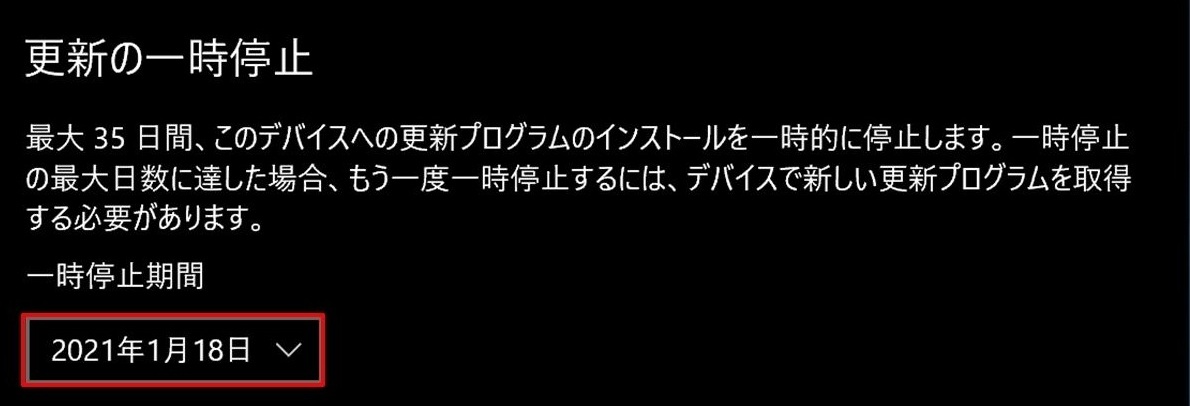
Windows 10 の自動アップデートをオフにするには、以下を実行してください:
1) 設定メニューに移動する。
2) 更新とセキュリティを選択し、Windows Updateを選択します。
3) 詳細オプションを選択します。
4) 更新の一時停止セクションを探し、ドロップダウンリストから日付を選択します。
この日付に達するまで、アップデートは自動的に完了しません。
Windows11 の自動アップデートをオフにするには、以下を実行してください:
- 設定を開きます。
- Windows Updateタブを選択します。
- 更新の一時停止を選択します。
なお、アップデートを一時停止できる期間は最大5週間です。5週間経過すると、再度アップデートを実行する必要がありますのでご注意ください。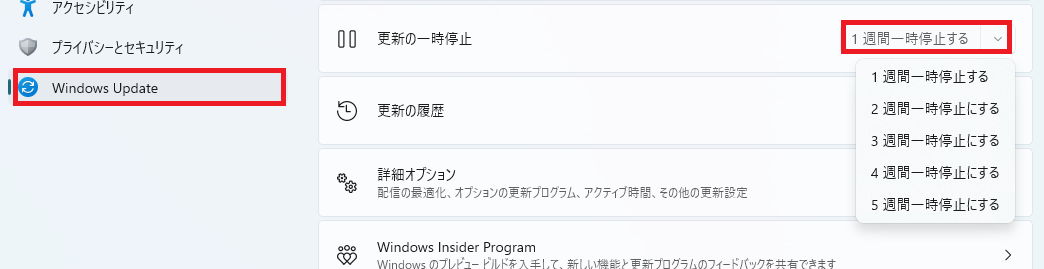
この方法では、一時停止期間が指定した日付に達するとアップデートのインストールが必要になることにご注意ください。Windows OSの自動更新を完全に停止したい場合は、Windowsレジストリを使用して設定する必要があります。設定方法はこちらをご覧ください。システムのレジストリを変更する際は、細心の注意を払うことを強くお勧めします。
Windows 11 Insider/Previewビルドで互換性の問題が発生した場合の対処法
Previewビルドへの最近のアップデートによってシステムに問題が発生した場合は、こちらのリンク先の手順に従ってください。
現在Windows Insiderプログラムに参加中で、システムに不安定な動作が発生している場合は、こちらの手順に従ってください。
この記事は役に立ちましたか?
それは素晴らしい!
フィードバックありがとうございます
お役に立てず申し訳ございません!
フィードバックありがとうございます
フィードバックを送信しました
記事の改善におけるご協力ありがとうございます。